

Tổng hợp cách gửi Email từ Excel bằng VBA

Bài viết này sẽ tổng hợp các code VBA để gửi email từ Excel cho các bạn. Link download các ví dụ ở cuối bài. Nếu bạn đã like fanpage SprinGo thì bạn có thể nhìn thấy nội dung này và download về dùng ngay, nếu chưa thì chỉ cần bấm nút like là sẽ download được tất cả các ví dụ sau đây:
- 01 – Gửi Email cả workbook đang sử dụng
- 02 – Gửi 1 sheet qua email
- 03 – Gửi nhiều sheet qua email
- 04 – Gửi 1 vùng chọn trong Excel qua Email
- 05 – Gửi tất cả bảng tính có chứa địa chỉ email trong ô A1
- 06 – Gửi Email cho nhiều người kèm theo nhiều file đính kèm
Chuẩn bị Outlook để có thể chạy được code
Trước khi chạy code, bạn phải chuẩn bị outlook 1 chút để có thể thành công.
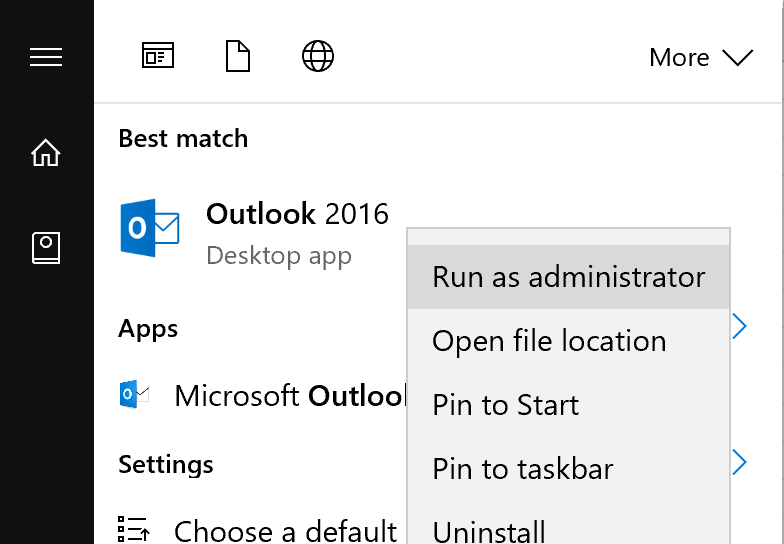
Bước 1: Chạy Outlook với quyền Admin bằng cách bấm chuột phải vào biểu tượng Outlook và chọn Run as administrator
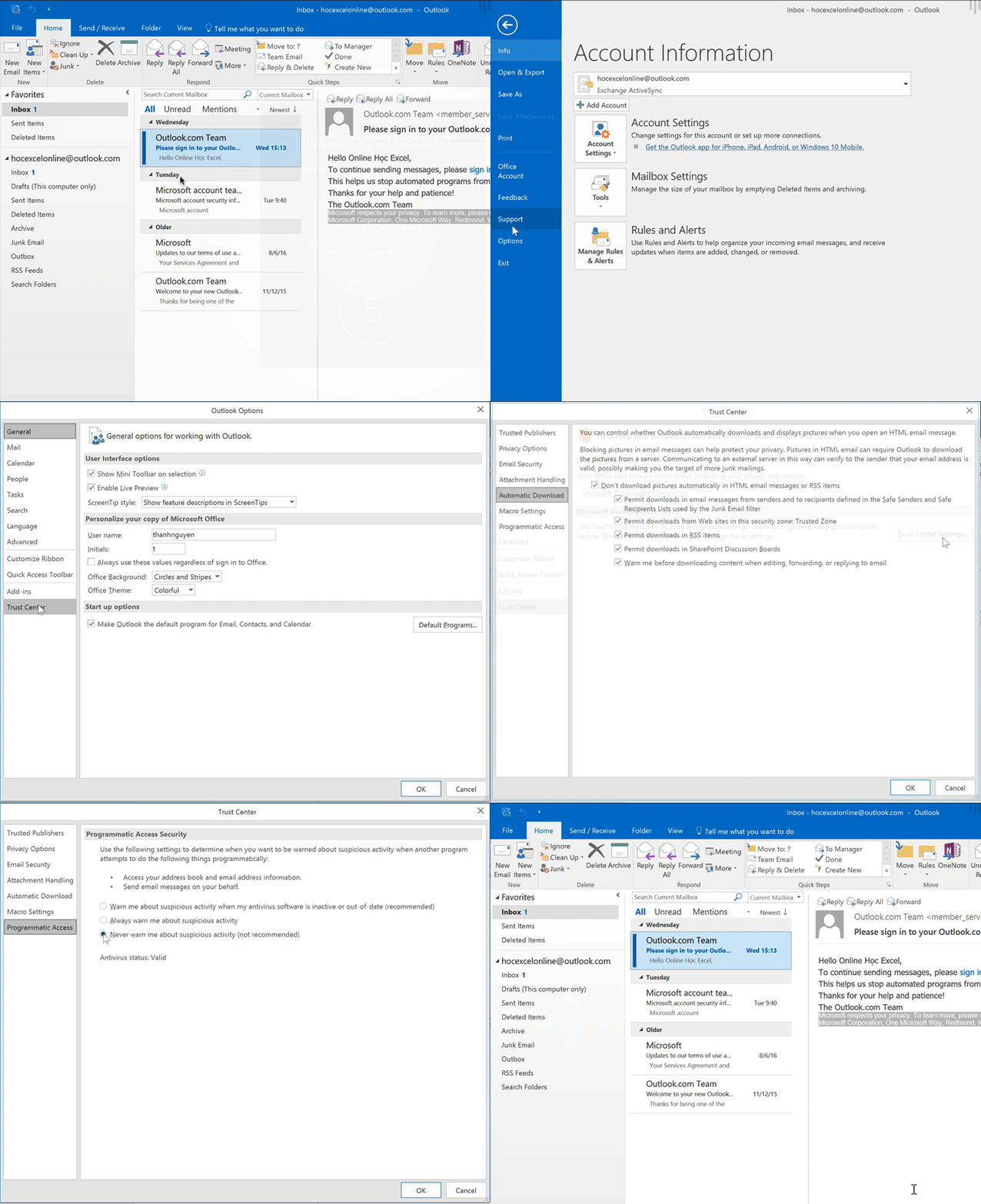
Bước 2: Sử dụng Programmatic Access cho Outlook. Chọn thẻ File > Options > Trust Center > Trust Center Settings > Thẻ Programmatic Access > Bấm dấu tích vào “Never warn me about suspicious activity (not recommended) rồi bấm OK
Download các trường hợp gửi thư đi từ Excel
Download tất cả ví dụ từ 01 đến 06
01 – Gửi Email cả workbook đang sử dụng
02 – Gửi 1 sheet qua email
03 – Gửi nhiều sheet qua email
04 – Gửi 1 vùng chọn trong Excel qua Email
05 – Gửi tất cả bảng tính có chứa địa chỉ email trong ô A1
06 – Gửi Email cho nhiều người kèm theo nhiều file đính kèm
Làm thế nào để chạy code theo ý của bạn?
Bước 1: Download file excel bạn cần ở phía trên
Bước 2: Mở trình soạn thảo VBA bằng cách bấm phím tắt ALT + F11
Bước 3: Thay Email trong code bằng Email cần dùng ở tất cả các vị trí .to = “<email>”, thay tiêu đề (Subject) và nội dung thư (Body), …
Bước 4: Trước khi chạy code, đóng Outlook!
Bước 5: Nếu muốn thay đổi hoặc sửa code theo ý muốn, bạn có thể tham khảo lớp học VBA ở Hà Nội.

http://www.hocexcel.online/vba101-landing.html
VBA giúp ích rất nhiều trong công việc: giúp bạn tăng tốc trong quá trình xử lý trên Excel, giúp lập các báo cáo tự động, điều khiển các chương trình khác như Word, Power Point, Outlook… giúp biến file Excel của bạn trở thành 1 phần mềm chuyên nghiệp…
Để có thể học VBA một cách đầy đủ, có hệ thống, bạn hãy tham gia khoá học VBA101 – VBA cơ bản dành cho người mới bắt đầu của hệ thống SprinGo. Hiện nay hệ thống đang có nhiều ưu đãi khi bạn đăng ký khóa học này. Chi tiết xem tại:

Học Nhân sự Tổng hợp – Trở thành chiến binh nhân sự vững nghiệp vụ
Con người là một trong những yếu tố quan trọng của công ty, là tài sản quý giá của doanh nghiệp. Chính vì thế,...
Xem khóa họcBạn nên đọc

Công thức mảng trong Excel

Trích lọc dữ liệu trùng lặp trong nhiều cột nhiều sheets

Cách thay thế công thức bằng kết quả hoặc giá trị trong Excel
HƯỚNG DẪN VBA CƠ BẢN CHO NGƯỜI MỚI BẮT ĐẦU

Macro gộp dữ liệu nhiều sheets Excel vào 1 sheet

Tìm hiểu kỹ năng phân tích dữ liệu trước khi lập báo cáo trên Excel
Cũ vẫn chất
Phần mềm tối ưu cắt thép bằng VBA Excel
Sử dụng phép toán logic để rút gọn công thức IF
10 buổi học xây dựng phần mềm quản lý kho trong Excel
 Cách làm sạch dữ liệu trong Excel Đơn Giản, Dễ Thực Hiện
 Application.VLOOKUP và WorksheetFunction.VLOOKUP trong VBA Excel
SERIES ▶ Làm quen với ngôn ngữ SQL và áp dụng trong Excel – phần 1 – SELECT
Application.VLOOKUP và WorksheetFunction.VLOOKUP trong VBA Excel
SERIES ▶ Làm quen với ngôn ngữ SQL và áp dụng trong Excel – phần 1 – SELECT
Bình luận