

Đánh số thứ tự tự động trong Excel với hàm SUBTOTAL

Trong bài trước, chúng ta đã tìm hiểu về cách đánh số thứ tự bằng hàm COUNTA (bạn nào chưa rõ có thể xem lại bài viết tại địa chỉ: Đánh số thứ tự tự động bằng hàm COUNTA )
Trong bài viết này,học excel online sẽ hướng dẫn một hàm khác hỗ trợ việc đánh số thứ tự tự động được tốt hơn hàm COUNTA, đó là hàm SUBTOTAL. Sau đây chúng ta cùng tìm hiểu cách làm nhé:

A3 = IF(B3=””,””,SUBTOTAL(3,$B$2:B3))
Giải thích công thức:
Function_num = 3: sử dụng cách tính là COUNTA: đếm số ký tự phát sinh

Khóa học Power PI – Ứng dung trong Nhân sự
TỔNG QUAN KHÓA HỌC: POWER BI CHO NGÀNH NHÂN SỰ Khóa học Power BI cho Nhân sự được thiết kế dành riêng cho các...
Xem khóa họcRef1 = $B$2:B3 : sử dụng đếm ký tự phát sinh trong khoảng B2:B3, trong đó ô B2 được cố định
Hàm này được hiểu tương tự với COUNTA($B$2:B3)
Xem thêm: Hàm đánh số thứ tự tự động trong excel với hàm COUNTA
*** Vậy 2 hàm này có gì khác nhau khi ứng dụng vào trường hợp này? Sự khác nhau nằm ở chỗ khi chúng ta sử dụng chức năng Filter như sau:
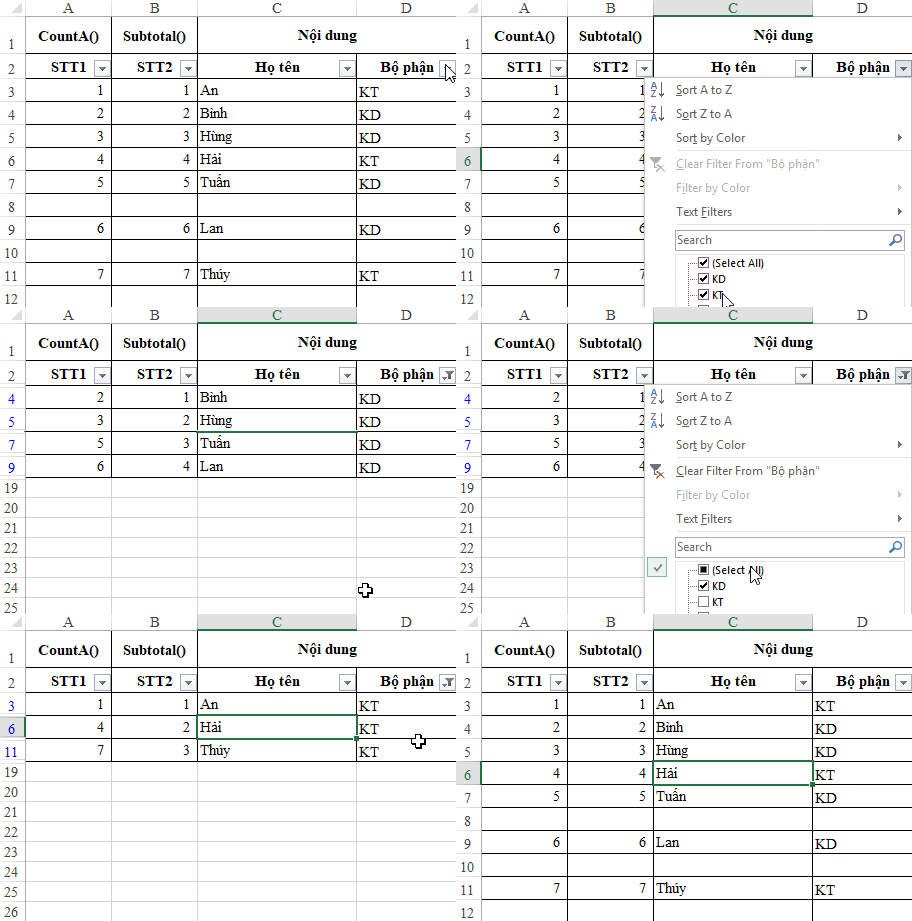
Khi sử dụng chức năng Filter thì sau khi lọc bằng Filter, việc đánh số thứ tự bằng hàm COUNTA không thay đổi kết quả, còn đánh số thứ tự bằng hàm SUBTOTAL thì sẽ đánh số lại theo các giá trị sau khi lọc.
Để có thể ứng dụng tốt Excel vào trong công việc, chúng ta không chỉ nắm vững được các hàm mà còn phải sử dụng tốt cả các công cụ của Excel. Những hàm nâng cao giúp áp dụng tốt vào công việc như SUMIFS, COUNTIFS, SUMPRODUCT, INDEX + MATCH… Những công cụ thường sử dụng là Data validation, Conditional formatting, Pivot table…
Toàn bộ những kiến thức này các bạn đều có thể học được trong khóa học
Xem thêm: Cách sử dụng hàm subtotal và những ứng dụng hữu ích trong excel
Bạn nên đọc

Công thức mảng trong Excel

Trích lọc dữ liệu trùng lặp trong nhiều cột nhiều sheets

Cách thay thế công thức bằng kết quả hoặc giá trị trong Excel
HƯỚNG DẪN VBA CƠ BẢN CHO NGƯỜI MỚI BẮT ĐẦU

Macro gộp dữ liệu nhiều sheets Excel vào 1 sheet

Tìm hiểu kỹ năng phân tích dữ liệu trước khi lập báo cáo trên Excel
Cũ vẫn chất
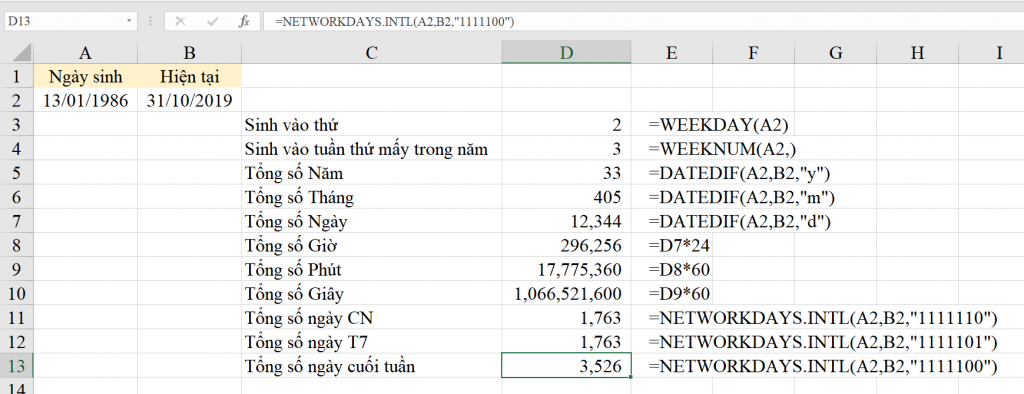 Một số thống kê thú vị về ngày sinh của bạn
 Vì sao dùng INDEX và MATCH tốt hơn dùng VLOOKUP trong Excel
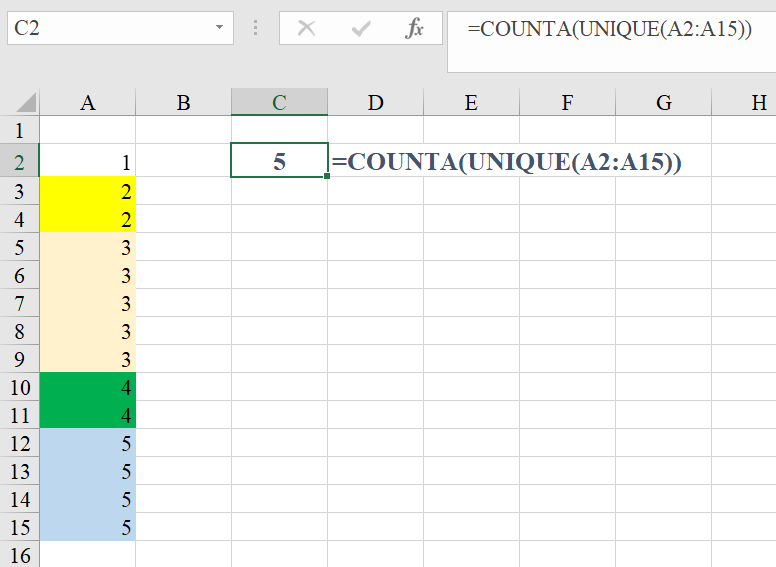 Hướng dẫn đếm số lượng giá trị duy nhất trong 1 vùng
 Hướng dẫn cách tách rời từng ký một tự ra khỏi chuỗi
 Hướng dẫn sử dụng hàm VLOOKUP trả về mảng giá trị trong Excel
 Cách lọc và sắp xếp lại các dòng bằng màu nền, màu chữ và biểu tượng trong Excel
Bình luận