

Hướng dẫn thêm clip art vào file của bạn

Tóm tắt: Hướng dẫn thực hành Excel, trình bày theo từng bước, có công thức mẫu và lưu ý áp dụng nhanh trong công việc.
Trong bài viết này, SprinGo sẽ hướng dẫn bạn cách thêm clip art vào file của bạn. Tùy chọn này có thể thay đổi theo từng phiên bản Office bạn sở hữu.
Thêm clip art trong Office 2007
Trong Office 2007 ta thêm clip art như sau:
- Tại thẻ Insert, mục Pictures chọn Clip Art (tại Outlook, menu Insert sẽ không xuất hiện nếu bạn không chọn Show).
- Trong mục Search in… chọn 1 trong 3 thuộc tính để tìm kiếm.
- Trong hộp Search, nhập từ khóa cần tìm
- Tại phần Results should be, chọn loại kết quả cần hiển thị.
- Chọn Go để bắt đầu tìm kiếm.
- Để chèn ảnh, click chuột phải vào hình thu nhỏ, sau đó chọn Insert.
Thêm clip art trong Office 2010
Đối với phiên bản 2010, ta thao tác gần tương tự:
- Trong thẻ Insert, tại mục Picture chọn Clip Art (tại Outlook, menu Insert sẽ không xuất hiện nếu bạn không chọn Show).
- Tại hộp thoại Search, nhập từ khóa mô tả.
- Trong Result should be, chọn thể loại bạn muốn tìm kiếm
- Nếu máy tính của bạn được kết nối Internet, hãy chọn Include Bing Content nếu muốn tìm kiếm cả ảnh trên mạng.
- Chọn Go để bắt đầu tìm kiếm.
- Để chèn hình ảnh, click chuột phải vào ảnh và chọn Insert.
Office 2013 và 2016
Trong Office 2013 và 2016, thư viện Clip Art đã được lược bỏ, tuy nhiên ta vẫn có thể chèn như sau:

Khóa học SprinGO phù hợp
Thiết kế Tổng đãi ngộ (Total Rewards) theo khung SHRM
Khóa học “Thiết kế Tổng phần thưởng (Total Reward) chuẩn khung SHRM” giúp bạn nắm vững toàn bộ hệ thống đãi ngộ theo chuẩn...
Xem khóa học- Chọn Inser t > Online Pictures…
- Nhập mô tả trong thanh tìm kiếm rồi ấn Enter.
- Lọc kết quả theo Type cho Clip Art.
- Chọn ảnh rồi ấn Insert
Lưu ý: Hình ảnh trên mạng đi kèm bản quyền. Sử dụng bộ lọc cấp phép (Creative Commons) sẽ giúp bạn chọn hình ảnh phù hợp với mục đích sử dụng.
Office 365 và Office 2019
Đối với Office 365 và 2019, các bước thực hiện tương tự Office 2013 và 2016
- Chọn Inser t > Illustrations > Online Pictures…
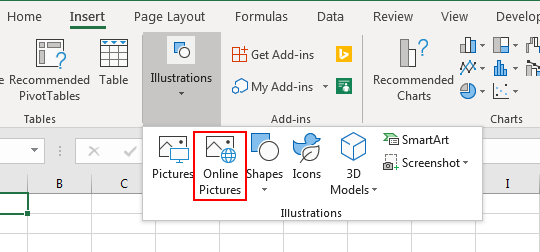
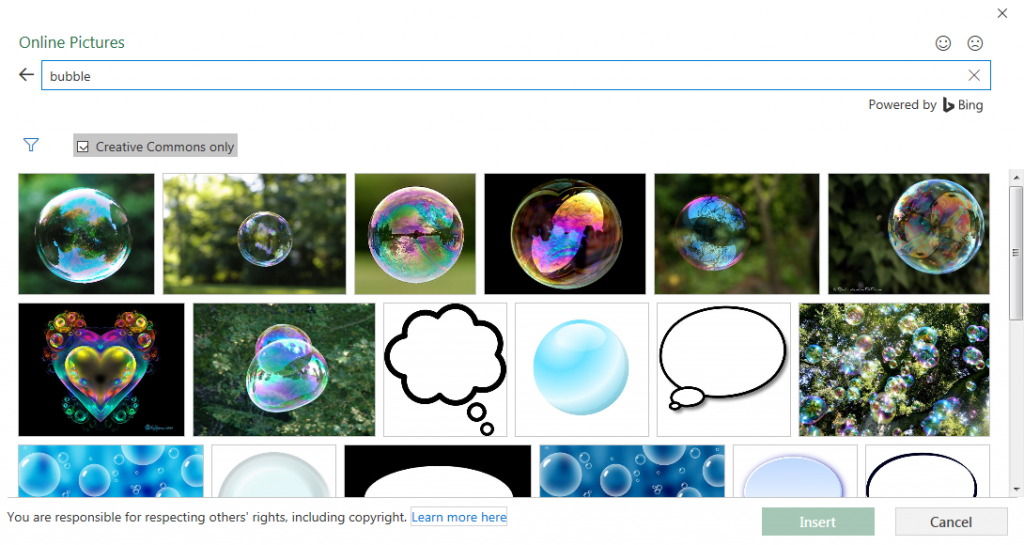
- Nhập mô tả trong thanh tìm kiếm rồi ấn Enter.

- Lọc kết quả theo Type cho Clip Art.
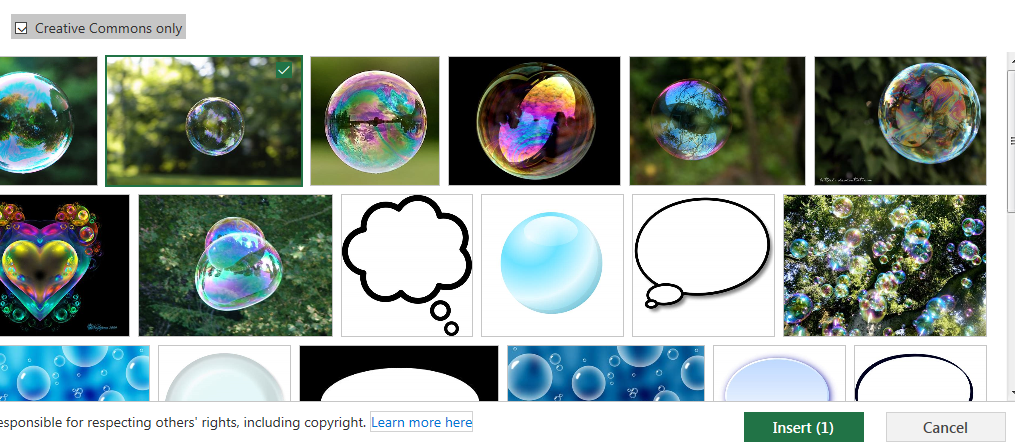
- Chọn ảnh rồi ấn Insert

Xem thêm những bài viết tương tự dưới đây:
Bạn nên đọc

Công thức mảng trong Excel

Trích lọc dữ liệu trùng lặp trong nhiều cột nhiều sheets

Cách thay thế công thức bằng kết quả hoặc giá trị trong Excel
HƯỚNG DẪN VBA CƠ BẢN CHO NGƯỜI MỚI BẮT ĐẦU

Macro gộp dữ liệu nhiều sheets Excel vào 1 sheet

Tìm hiểu kỹ năng phân tích dữ liệu trước khi lập báo cáo trên Excel
Cũ vẫn chất
Cách lấy lại File Excel do bị tắt đột ngột
Cách làm hiện ra phần gợi ý các đối số của hàm Excel khi bị ẩn
Những điều thú vị về Name Box
Một số lệnh RUN để mở nhanh các ứng dụng trong bộ Office
Hướng dẫn cách lấy dữ liệu từ 1 File Excel đang đóng
Hướng dẫn một số cách để tạo số ngẫu nhiên trong Excel
Bình luận