

Cách sửa lỗi không chọn được Visual Basic, Macro trong thẻ Developer


Khi bạn mở Excel ra, nhưng các nút chọn Visual Basic, Record Macro, Macros đều bị ẩn đi (disable) không thể chọn được như ảnh bên trên. Vậy làm thế nào để có thể sửa lỗi này? Lỗi này cụ thể là do bạn chưa cài đặt VBA khi cài đặt Office. Để sửa lỗi này, bạn tuần tự làm theo các bước sau:
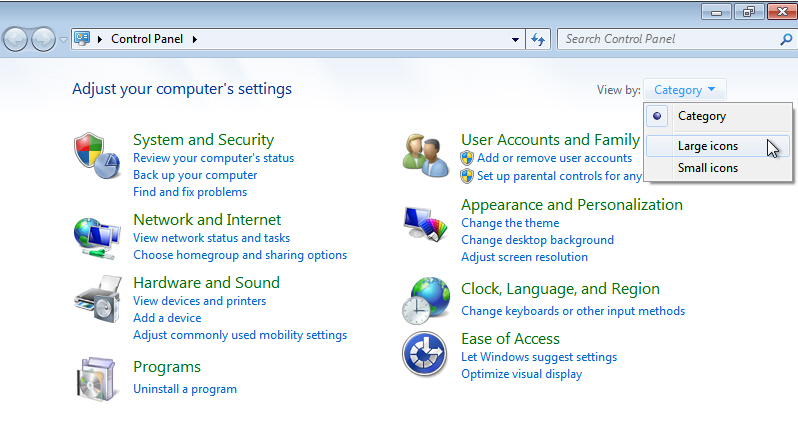
Bước 1: Vào Control Panel, chọn Uninstall a programs.
Bước 2: Tìm ứng dụng Microsoft Office tương ứng bạn đang dùng, ví dụ của mình là Microsoft Office 2007.

Khóa học Power PI – Ứng dung trong Nhân sự
TỔNG QUAN KHÓA HỌC: POWER BI CHO NGÀNH NHÂN SỰ Khóa học Power BI cho Nhân sự được thiết kế dành riêng cho các...
Xem khóa học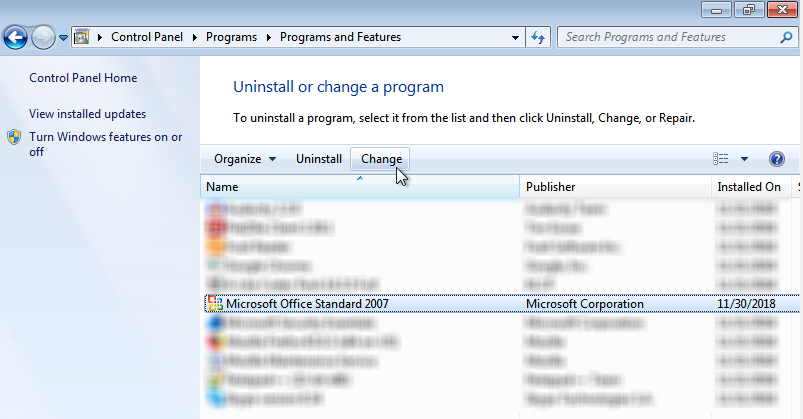
Bước 3: Chọn Change => Chọn Add or Remove Features.
Bước 4: Tìm trong phần Office Shared Features, bạn sẽ thấy Visual Basic for Application đang bị đánh dấu chéo màu đỏ nghĩa là chưa cài đặt. Bạn chọn vào, và chọn Run from My Computer.
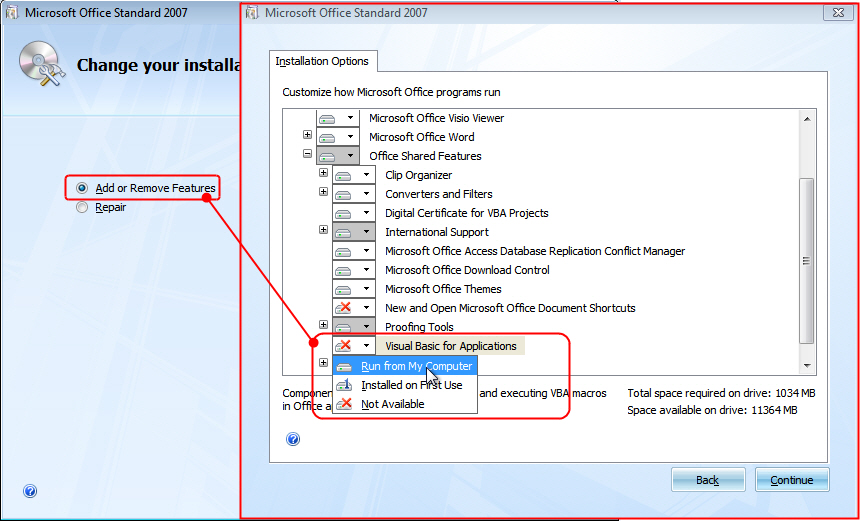
Việc cài đặt, đôi khi đòi hỏi bạn cần có bộ Office tương ứng khi cài đặt!
Bạn nên đọc

Công thức mảng trong Excel

Trích lọc dữ liệu trùng lặp trong nhiều cột nhiều sheets

Cách thay thế công thức bằng kết quả hoặc giá trị trong Excel
HƯỚNG DẪN VBA CƠ BẢN CHO NGƯỜI MỚI BẮT ĐẦU

Macro gộp dữ liệu nhiều sheets Excel vào 1 sheet

Tìm hiểu kỹ năng phân tích dữ liệu trước khi lập báo cáo trên Excel
Cũ vẫn chất
Cách tách dữ liệu từ một sheet ra nhiều sheet trong Excel
Hướng dẫn cách viết code với đối tượng Workbook trong VBA Excel
Hướng dẫn cách tạo nút bấm ẩn hiện đường kẻ hình vẽ trong Excel bằng VBA
Hướng dẫn cách viết cấu trúc IF THEN ELSE trong VBA Excel
Hướng dẫn cách sử dụng vòng lặp For Each trong VBA Excel
Hướng dẫn cách viết thuộc tính OFFSET trong VBA Excel
Bình luận