

Cách đếm có điều kiện một giá trị cụ thể trong nhiều trang tính

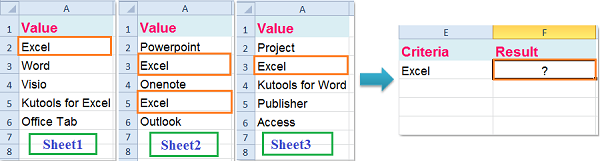
Giả sử, tôi có nhiều trang tính chứa những dữ liệu sau, tôi muốn đếm số lần xuất hiện của giá trị “Excel” từ các trang này.
Đếm có điều kiện một giá trị cụ thể trong nhiều trang tính bằng công thức
1. Liệt kê tất cả tên trang tính chứa dữ liệu bạn muốn đếm vào một cột như hình sau:

Khóa học Power PI – Ứng dung trong Nhân sự
TỔNG QUAN KHÓA HỌC: POWER BI CHO NGÀNH NHÂN SỰ Khóa học Power BI cho Nhân sự được thiết kế dành riêng cho các...
Xem khóa học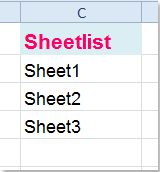
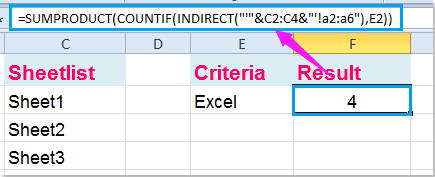
2. Trong ô trống, nhập công thức:
Sau đó nhấn Enter, bạn sẽ có số lần xuất hiện của “Excel” từ các trang tính này:
Chú ý.
1. Trong công thức trên:
A2:A6 là vùng dữ liệu bạn muốn đếm số lần xuất hiện của giá trị trong các trang tính;
C2:C4 là danh sách tên trang tính chứa dữ liệu bạn muốn sử dụng;
E2 là ô chứa giá trị bạn muốn đếm.
2. Nếu có nhiều trang tính cần được liệt kê, bạn có thể đọc bài Cách liệt kê tên trang tính trong Excel để thực hiện công việc này.
3. Trong Excel, bạn có thể sử dụng hàm COUNTIF để thêm từng trang tính một như sau:
Trong đó, Sheet1, Sheet5 và Sheet15 là những trang bạn muốn đếm, D2 chứa giá trị bạn cần đếm số lần xuất hiện). Nhấn Enter để hiện kết quả.
Bạn nên đọc

Công thức mảng trong Excel

Trích lọc dữ liệu trùng lặp trong nhiều cột nhiều sheets

Cách thay thế công thức bằng kết quả hoặc giá trị trong Excel
HƯỚNG DẪN VBA CƠ BẢN CHO NGƯỜI MỚI BẮT ĐẦU

Macro gộp dữ liệu nhiều sheets Excel vào 1 sheet

Tìm hiểu kỹ năng phân tích dữ liệu trước khi lập báo cáo trên Excel
Cũ vẫn chất
Cách để dùng cùng một cách lọc cho nhiều bảng Pivot Table
Cách lọc hoặc chọn những ghi chép đơn từ vùng được chọn trong Excel
Cách để chèn hàng trống khi dữ liệu thay đổi trong Excel
Cách chia ô thành cột hoặc hàng bằng cách xuống dòng
Cách bỏ chọn ô từ một nhóm ô đã chọn
Cách chèn nhanh cột trống giữa các cột trong Excel
Bình luận