

Cách chèn nhanh cột trống giữa các cột trong Excel

Tóm tắt: Hướng dẫn thực hành Excel, trình bày theo từng bước, có công thức mẫu và lưu ý áp dụng nhanh trong công việc.
Chèn cột trống với mã VBA
Hãy nhìn vào hình dưới, sau mỗi cột, tôi muốn chèn một cột trống, tôi có thể sử dụng một đoạn mã VBA để thực hiện điều này.
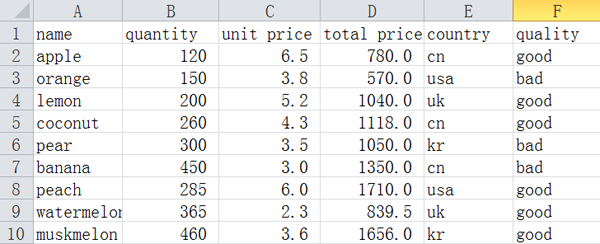
1. Chọn dãy mà bạn muốn chèn cột trống.
2. Chọn Developer > Visual Basic, một cửa sổ Microsoft Visual Basic for applications sẽ hiện ra, nhấp Insert > Module, và nhập đoạn mã sau:
Sub insert_column_every_other() For colx = 2 To 30 Step 2 Columns(colx).Insert Shift:=xlToRight Next End Sub

Khóa học SprinGO phù hợp
Ứng dụng AI và Chat GPT trong Quản trị nhân sự
Học xong khóa này, học viên có thể: Hiểu đúng bản chất AI, các nhóm AI phổ biến và cách AI “hoạt động” ở...
Xem khóa học3. Nhấp  để chạy đoạn mã. Và các cột trống sẽ được chèn.
Lưu ý: Đoạn mã VBA này chỉ có thể chèn 1 cột trống sau mỗi cột.
Nếu bạn muốn chèn 1 cột trống với mỗi hai cột, đoạn mã trên sẽ không hoạt động.
Bạn nên đọc

Công thức mảng trong Excel

Trích lọc dữ liệu trùng lặp trong nhiều cột nhiều sheets

Cách thay thế công thức bằng kết quả hoặc giá trị trong Excel
HƯỚNG DẪN VBA CƠ BẢN CHO NGƯỜI MỚI BẮT ĐẦU

Macro gộp dữ liệu nhiều sheets Excel vào 1 sheet

Bình luận