

Công thức tính thâm niên

Cách dùng hàm DATEDIF trong Excel để tính năm, tháng, ngày và quy đổi ra số tuần
Hàm DATEDIF trong Excel giúp tính khoảng cách giữa hai mốc thời gian theo năm, tháng, ngày. Ngoài ra, có thể kết hợp với hàm INT để quy đổi tổng số ngày thành số tuần, kể cả trường hợp muốn làm tròn khi ngày lẻ lớn hơn 4 ngày.
- Cách dùng hàm DATEDIF để tính năm, tháng, ngày
- Cách tránh lỗi kết quả âm khi tự trừ YEAR, MONTH, DAY
- Công thức tính tổng số tuần giữa hai ngày
- Cách làm tròn: ngày lẻ từ 5 ngày trở lên tính thành 1 tuần
1. Hàm DATEDIF trong Excel dùng để làm gì?
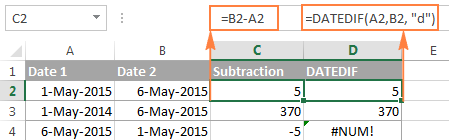
Hàm DATEDIF được dùng để tính khoảng cách giữa hai ngày theo nhiều đơn vị khác nhau như năm, tháng, ngày, tháng lẻ hoặc ngày lẻ.
| Công thức | Kết quả trả về |
|---|---|
=DATEDIF(ngày_bắt_đầu, ngày_kết_thúc, "y") |
Số năm tròn |
=DATEDIF(ngày_bắt_đầu, ngày_kết_thúc, "m") |
Tổng số tháng |
=DATEDIF(ngày_bắt_đầu, ngày_kết_thúc, "ym") |
Số tháng lẻ sau khi đã tính đủ năm |
=DATEDIF(ngày_bắt_đầu, ngày_kết_thúc, "d") |
Tổng số ngày |
=DATEDIF(ngày_bắt_đầu, ngày_kết_thúc, "md") |
Số ngày lẻ sau khi đã tính đủ tháng |
2. Công thức tính số năm, tháng, ngày giữa hai mốc thời gian
Giả sử ngày bắt đầu nằm ở ô B4, ngày kết thúc là ngày hiện tại, có thể dùng công thức:
=DATEDIF(B4,TODAY(),"y")&" năm "&DATEDIF(B4,TODAY(),"ym")&" tháng "&DATEDIF(B4,TODAY(),"md")&" ngày"
Công thức này giúp trả về kết quả dạng:
3. Vì sao không nên dùng YEAR, MONTH, DAY để trừ trực tiếp?
Nhiều người thường dùng công thức:
=YEAR(TODAY())-YEAR(B4)&" năm "&MONTH(TODAY())-MONTH(B4)&" tháng "&DAY(TODAY())-DAY(B4)&" ngày"
Tuy nhiên, cách này dễ trả về kết quả âm ở phần tháng hoặc ngày nếu ngày/tháng hiện tại nhỏ hơn ngày/tháng bắt đầu.
DATEDIF để Excel tự xử lý đúng phần năm, tháng và ngày lẻ.
4. Cách tính tổng số tuần giữa hai ngày
Nếu muốn tính tổng số tuần giữa ngày bắt đầu ở ô B4 và ngày hiện tại, có thể dùng:
=INT((TODAY()-B4)/7)
Công thức này lấy tổng số ngày giữa hai mốc thời gian rồi chia cho 7 để ra số tuần tròn.
5. Cách tính số tuần nếu ngày lẻ lớn hơn 4 thì tính thêm 1 tuần
Nếu quy ước rằng số ngày lẻ từ 5 ngày trở lên sẽ được tính thành 1 tuần, công thức tối ưu là:
=INT((TODAY()-B4+2)/7)
Hoặc dùng với hàm DATEDIF:
=INT((DATEDIF(B4,TODAY(),"d")+2)/7)
Một tuần có 7 ngày. Nếu ngày lẻ từ 5 đến 6 ngày được tính thêm 1 tuần, ta cộng thêm 2 vào tổng số ngày trước khi chia cho 7.
6. Ví dụ minh họa
| Tình huống | Kết quả tính tuần |
|---|---|
| 14 ngày | 2 tuần |
| 18 ngày = 2 tuần 4 ngày | 2 tuần |
| 19 ngày = 2 tuần 5 ngày | 3 tuần |
| 20 ngày = 2 tuần 6 ngày | 3 tuần |
7. Công thức hoàn chỉnh nên dùng
Nếu chỉ cần trả về số tuần:
=INT((TODAY()-B4+2)/7)
Nếu muốn hiển thị kèm chữ “tuần”:
=INT((TODAY()-B4+2)/7)&" tuần"
8. Kết luận
Để tính khoảng cách thời gian trong Excel, nên dùng hàm DATEDIF thay vì tự trừ năm, tháng, ngày bằng các hàm YEAR, MONTH, DAY. Nếu cần quy đổi ra số tuần và muốn làm tròn khi ngày lẻ từ 5 ngày trở lên, công thức ngắn gọn và chính xác là:
=INT((TODAY()-B4+2)/7)
Câu hỏi thường gặp
Hàm DATEDIF dùng để làm gì?
Hàm DATEDIF dùng để tính khoảng cách giữa hai ngày theo năm, tháng, ngày hoặc phần tháng/ngày lẻ.
Vì sao công thức YEAR(TODAY())-YEAR(B4) có thể sai?
Vì khi tự trừ năm, tháng, ngày riêng lẻ, phần tháng hoặc ngày có thể bị âm nếu ngày hiện tại nhỏ hơn ngày bắt đầu.
Công thức tính số tuần và làm tròn từ 5 ngày là gì?
Công thức là =INT((TODAY()-B4+2)/7). Nếu ngày lẻ từ 5 đến 6 ngày, công thức sẽ tính thêm 1 tuần.

Khóa học Power PI – Ứng dung trong Nhân sự
TỔNG QUAN KHÓA HỌC: POWER BI CHO NGÀNH NHÂN SỰ Khóa học Power BI cho Nhân sự được thiết kế dành riêng cho các...
Xem khóa họcBạn nên đọc

Công thức mảng trong Excel

Trích lọc dữ liệu trùng lặp trong nhiều cột nhiều sheets

Cách thay thế công thức bằng kết quả hoặc giá trị trong Excel
HƯỚNG DẪN VBA CƠ BẢN CHO NGƯỜI MỚI BẮT ĐẦU

Macro gộp dữ liệu nhiều sheets Excel vào 1 sheet

Tìm hiểu kỹ năng phân tích dữ liệu trước khi lập báo cáo trên Excel
Cũ vẫn chất
 Công thức ngày tháng theo lịch
 Công thức lọc danh sách không trùng – duy nhất
Tính thời gian làm việc theo năng suất
Hỏi về công thức tìm đơn giá theo loại hàng mà không cần cột phụ
Mẫu bảng lương có giải thích công thức tính số ngày thử việc
Nhờ các anh chị giúp công thức tìm ngày bất kỳ trong năm khi biết số tuần
Công thức lọc danh sách không trùng – duy nhất
Tính thời gian làm việc theo năng suất
Hỏi về công thức tìm đơn giá theo loại hàng mà không cần cột phụ
Mẫu bảng lương có giải thích công thức tính số ngày thử việc
Nhờ các anh chị giúp công thức tìm ngày bất kỳ trong năm khi biết số tuần