Chỉnh độ rộng của cột trong Excel bằng phím tắt

Điều chỉnh độ rộng của các cột trong một bảng tính nhanh chóng bằng phím tắt? Theo 3 bước đơn giản sau đây:
Bước 1:
Bấm vào 1 ô bất kì trong vùng dữ liệu cần điều chỉnh độ rộng của cột. 
Bước 2:
Nhấn CTRL + A để lựa chọn toàn bộ bảng tính cần điều chỉnh độ rộng của cột 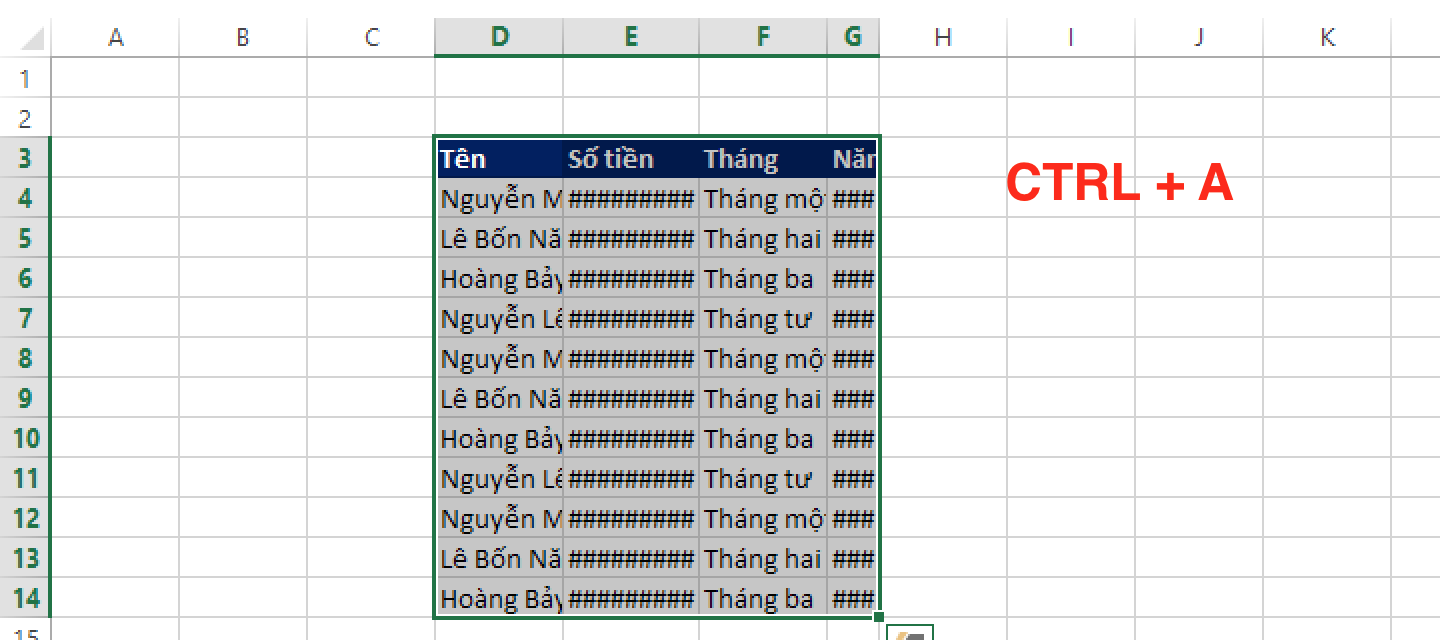
Bước 3:
Bấm lần lượt các phím (Bấm xong phím này thả ra và bấm phím khác) ALT + O + C + A và nhận kết quả 
Chúc cuối tuần vui vẻ 🙂
Sử dụng phím tắt trong Excel giúp tiết kiệm thời gian thực hiện thao tác. Mọi thao tác trên Excel đều có thể sử dụng phím tắt để thực hiện. Khóa đào tạo về Excel từ cơ bản đến chuyên gia của SprinGo sẽ giúp bạn có những kiến thức bổ ích về Excel, đem lại hiệu suất cao trong công việc.

Khóa học Power PI – Ứng dung trong Nhân sự
TỔNG QUAN KHÓA HỌC: POWER BI CHO NGÀNH NHÂN SỰ Khóa học Power BI cho Nhân sự được thiết kế dành riêng cho các...
Xem khóa họcBạn nên đọc

Công thức mảng trong Excel

Trích lọc dữ liệu trùng lặp trong nhiều cột nhiều sheets

Cách thay thế công thức bằng kết quả hoặc giá trị trong Excel
HƯỚNG DẪN VBA CƠ BẢN CHO NGƯỜI MỚI BẮT ĐẦU

Macro gộp dữ liệu nhiều sheets Excel vào 1 sheet