

Cách AutoSum nhiều cột/hàng/trang tính trong Excel

Thông thường, chúng ta có thể cộng tổng một cột hoặc một hàng dễ dàng bằng công thức SUM trong Excel. Thật ra, chúng ta còn có thể sử dụng công thức AutoSum để cộng tổng giá trị nhanh chóng mà không gần gõ công thức SUM vào ô tính.
Tìm nút/công thức AutoSum trong Excel
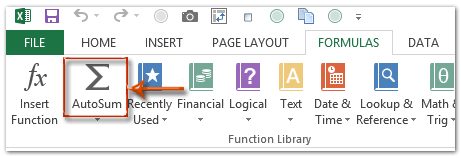
Chúng ta có thể dễ dàng tìm ra nút AutoSum hoặc công thức trong nhóm Function Library trên thẻ Formulas.
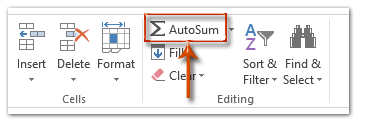
Bạn cũng có thể tìm ra nút AutoSum hoặc công thức trong nhóm Editing trên thẻ Home.

Khóa học Power PI – Ứng dung trong Nhân sự
TỔNG QUAN KHÓA HỌC: POWER BI CHO NGÀNH NHÂN SỰ Khóa học Power BI cho Nhân sự được thiết kế dành riêng cho các...
Xem khóa họcPhím tắt/Hotkey của hàm AutoSum trong Excel
Hotkey/Phím tắt của hàm AutoSum là Alt + =.
Chọn một danh sách dữ liệu, nhấn Alt + =, sau đó giá trị tổng sẽ được thêm vào dưới danh sách.
AutoSum nhiều cột/hàng trong Excel
Không chỉ cộng tổng một danh sách dữ liệu trong Excel, AutoSum còn tính toán giá trị tổng của nhiều cột và nhiều hàng cùng lúc.
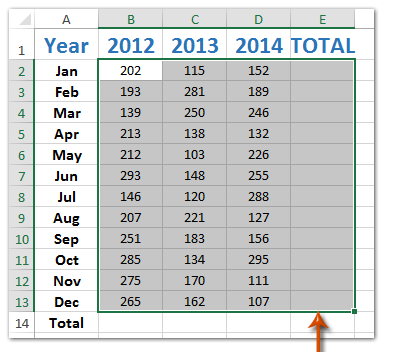
AutoSum nhiều cột
1. Chọn nhiều cột bạn muốn AutoSum như hình dưới đây.
2. Sử dụng hàm AutoSum bằng cách nhấn Alt + =.
Chú ý. Bạn có thể sử dụng hàm AutoSum bằng cách nhấn Formula > AutoSum, hoặc nhấn Home > AutoSum.
AutoSum nhiều hàng
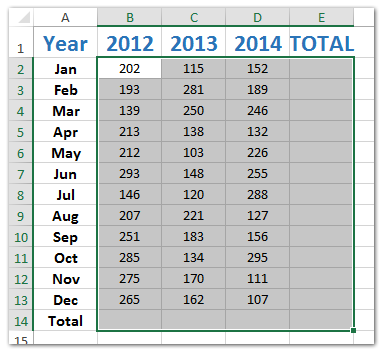
1. Chọn nhiều hàng và chọn thêm một cột trống bên phải những hàng này như trong hình.
2. Sử dụng AutoSum bằng cách nhấn Alt + =.
AutoSum nhiều trang tính trong Excel
Giả sử bạn có ba dãy số trong vùng dữ liệu A1:B2 từ Sheet1 đến Sheet3, bạn muốn tính tổng những dãy số này ở các trang tính.

Thật ra, bạn có thể gõ công thức =SUM(Sheet1:Sheet3!A1:B2) vào ô trống và nhấn Enter.
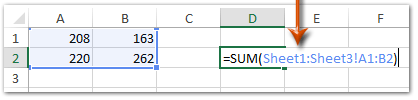
Chú ý. Công thức =SUM(Sheet1:Sheet3!A1:B2) yêu cầu các trang tính (Sheet1, Sheet2, Sheet3) phải liền kề trong thanh SheetTab, các chuỗi số phải ở cùng vùng dữ liệu (A1:B2) trong mỗi trang tính.
AutoSum nhân trong Excel
Bạn có một cái bảng theo dõi hàng như hình sau, bạn muốn tính tổng tiền bằng cách nhân cột Price và cột Weight, sau đó tự động cộng tổng và nhân kết quả, bạn có thể sử dụng hàm SUMPRODUCT.
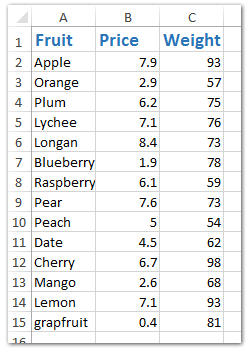
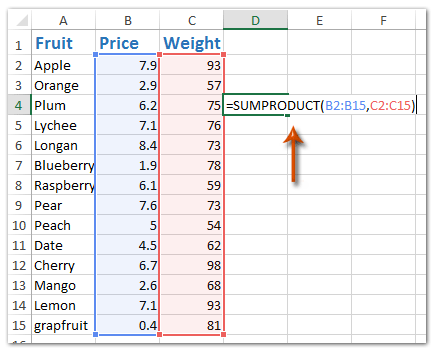
Gõ công thức =SUMPRODUCT(B2:B15,C2:C15) vào ô trống, nhấn Enter.
Chú ý. Trong công thức =SUMPRODUCT(B2:B15,C2:C15), B2:B15 là cột Price, C2:C15 là cột Weight, bạn cũng có thể thay đổi nếu muốn.
Để có thể ứng dụng tốt Excel vào trong công việc, chúng ta không chỉ nắm vững được các hàm mà còn phải sử dụng tốt cả các công cụ của Excel. Những hàm nâng cao giúp áp dụng tốt vào công việc như SUMIFS, COUNTIFS, SUMPRODUCT, INDEX + MATCH … Những công cụ thường sử dụng là Data validation, Conditional formatting, Pivot table …
Toàn bộ những kiến thức này các bạn đều có thể học được trong khóa học EX101 – Excel từ cơ bản tới chuyên gia của SprinGo. Hiện nay hệ thống đang có ưu đãi rất lớn cho bạn khi đăng ký tham gia khóa học. Chi tiết xem tại: HocExcel.Online
Bạn nên đọc

Công thức mảng trong Excel

Trích lọc dữ liệu trùng lặp trong nhiều cột nhiều sheets

Cách thay thế công thức bằng kết quả hoặc giá trị trong Excel
HƯỚNG DẪN VBA CƠ BẢN CHO NGƯỜI MỚI BẮT ĐẦU

Macro gộp dữ liệu nhiều sheets Excel vào 1 sheet

Tìm hiểu kỹ năng phân tích dữ liệu trước khi lập báo cáo trên Excel
Cũ vẫn chất
Cách hợp nhất hai danh sách và loại bỏ hết giá trị trùng trong Excel
Cách trích xuất văn bản trước/sau khoảng trắng hoặc dấu phẩy trong Excel
XÂY DỰNG BẢNG TÍNH THUẾ TNCN TRÊN EXCEL – PHẦN 3
Cách lấy địa chỉ của ô tính trong Excel
Cách thay đổi định dạng ngày tháng trong trục biểu đồ/PivotChart trong Excel
Tại sao phải sử dụng ký hiệu dollar ($) trong công thức Excel – các tham chiếu ô tuyệt đối và tương đối
Bình luận