

Bài tập luyện Excel nâng cao

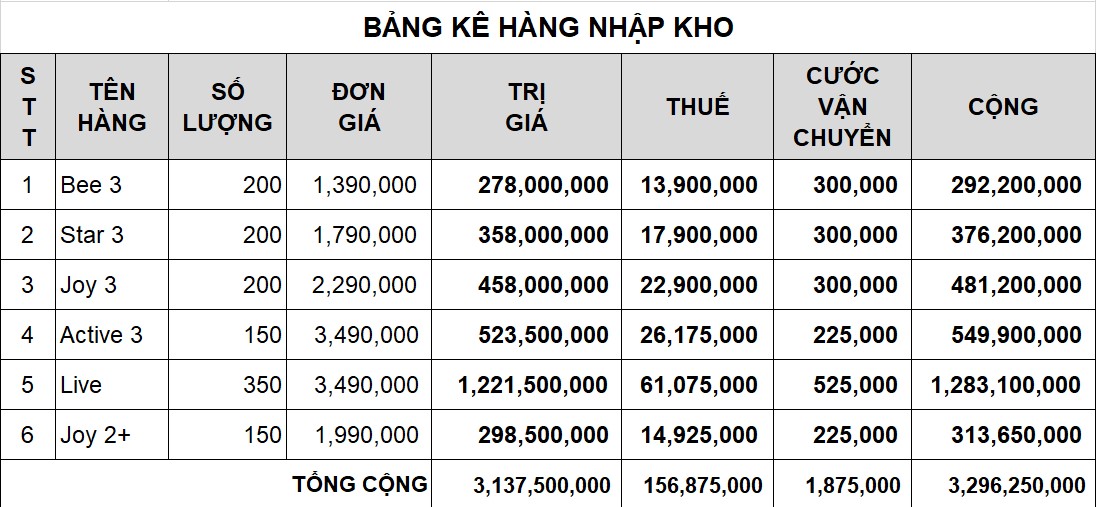
Bài tập 1: Các hàm & tính toán cơ bản –
[URL='https://drive.google.com/file/d/1uC6nGHb16rsha58wjw96gmP7O40WlZlw/view']Video lời giải
“YÊU CẦU CỦA BÀI TẬP
- Nhập và định dạng dữ liệu như bảng tính
- Đánh số thứ tự cho cột STT theo mốc điền sẵn.
- Định dạng cột đơn giá có dấu phân cách hàng ngàn.
- Tính cột Trị giá = Số lượng * Đơn giá.
- Tính cột Thuế = Trị giá * 5%.
- Tính cột Cước vận chuyển = Số lượng * 1500.
- Tính cột Cộng = Trị giá + Thuế + Cước chuyên chở.
- Hãy tính tổng cộng các cột TRỊ GIÁ, THUẾ, CƯỚC VẬN CHUYỂN và CỘNG.
- Dùng hàm nhập ngày tháng năm hiện tại vào file Excel tại vị trí ngày.
- Lưu bài tập với tên BaiTapExcel001.xlsx”
Bài tập 2: Thực hành hàm IF lồng nhau & các hàm Excel cơ bản
[URL='https://drive.google.com/file/d/1Vtb7rCgMgNZ9vUifn5U6DgY4l8rCIHty/view?usp=sharing']Video lời giải
“YÊU CẦU CỦA BÀI TẬP
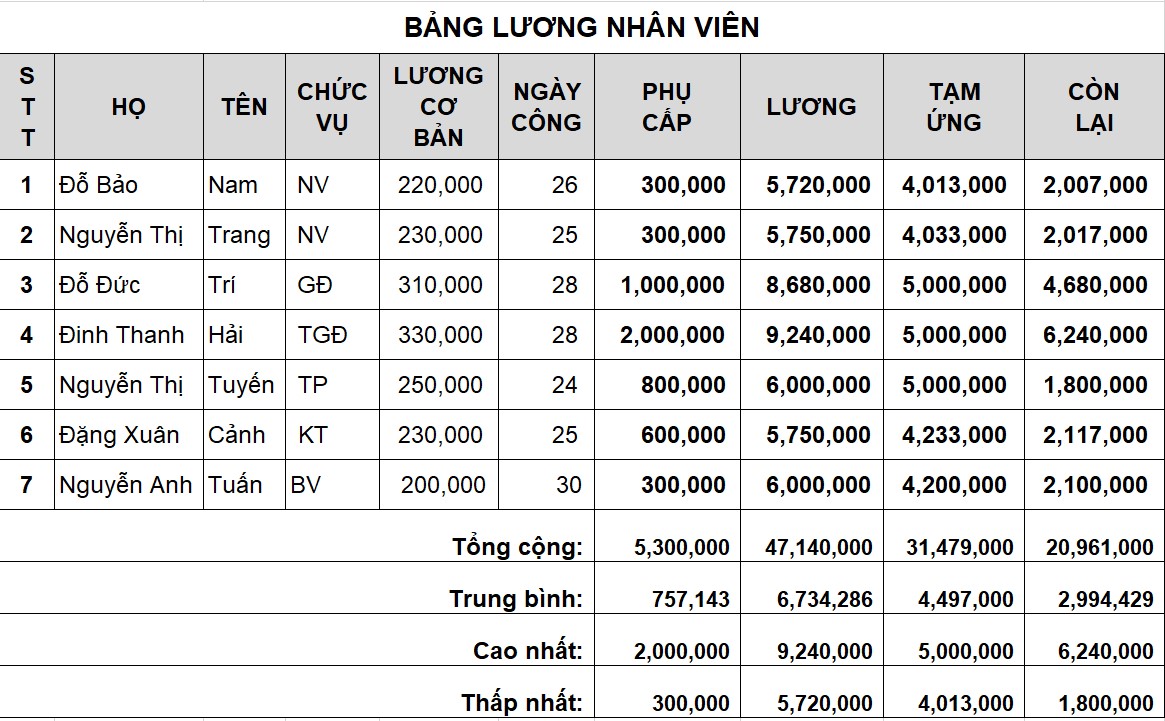
- Nhập và định dạng dữ liệu như bảng tính
- Đánh số thứ tự cho cột STT theo mốc điền sẵn.
- Phụ cấp chức vụ được tính dựa vào chức vụ: (Sử dụng hàm IF)
+ GĐ: 1,000,000
+ TGĐ: 2,000,000
+ TP: 800,000
+ KT: 600,000
+ Các trường hợp khác: 300,000. - Tính cột Lương = Lương cơ bản * Ngày công.
- Tạm ứng được tính như sau:
+ Nếu (Phụ cấp chức vụ + Lương)*2/3 < 4,500,000 thì Tạm ứng = (Phụ cấp chức vụ + Lương)*2/3
+ Ngược lại: Tạm ứng = 5,000,000 (Làm tròn đến hàng ngàn, sử dụng hàm ROUND) - Tính cột Còn lại = Phụ cấp chức vụ + Lương – Tạm ứng.
- Tháng: Dùng hàm lấy ra tháng hiện tại
- Lưu bài tập với tên BaiTapExcel002.xlsx”
Bài tập 3: hàm IF nhiều điều kiện có lời giải
[URL='https://drive.google.com/file/d/1r2njckfYgIz-60nIr62Fg0CDJoKja74h/view?usp=sharing']Video lời giải
“YÊU CẦU CỦA BÀI TẬP
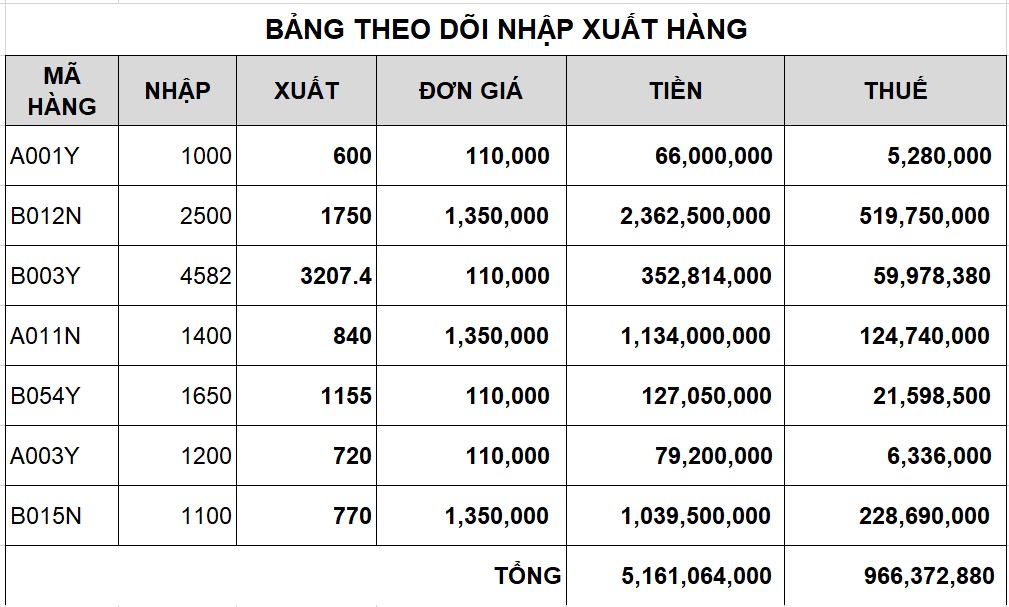
Nhập và định dạng dữ liệu như bảng tính
- Tính cột Xuất như sau:
+ Nếu Mã hàng có ký tự đầu là A thì Xuất = 60% * Nhập
+ Nếu Mã hàng có ký tự đầu là B thì Xuất = 70% * Nhập - Tính cột Đơn giá như sau:
+ Nếu Mã hàng có ký tự cuối là Y thì Đơn giá = 110000
+ Nếu Mã hàng có ký tự cuối là N thì Đơn giá = 135000 - Tính cột Tiền = Xuất * Đơn giá.
- Tính cột Thuế như sau:
+ Nếu Mã hàng có ký tự đầu là A và ký tự cuối là Y thì Thuế = 8% của Tiền
+ Nếu Mã hàng có ký tự đầu là A và ký tự cuối là N thì Thuế = 11% của Tiền
+ Nếu Mã hàng có ký tự đầu là B và ký tự cuối là Y thì Thuế = 17% của Tiền
+ Nếu Mã hàng có ký tự đầu là B và ký tự cuối là N thì Thuế = 22% của Tiền. - Lưu bài tập với tên BaiTapExcel003.xlsx.”
Bài tập 4: Hàm VLOOKUP, IF
[URL='https://drive.google.com/file/d/1sUlmja_89BRQF1FJErAFBOCR_3r04Yfb/view?usp=sharing']Video lời giải
“YÊU CẦU CỦA BÀI TẬP:
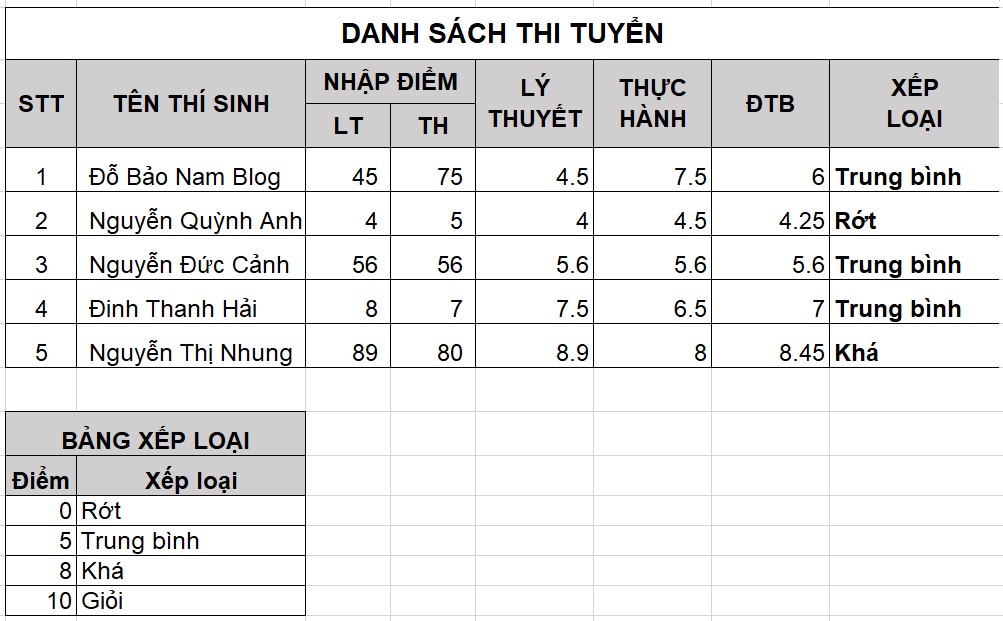
- Nhập và định dạng dữ liệu như bảng tính
- Tính điểm LÝ THUYẾT như sau:
LÝ THUYẾT = LT/10 nếu LT>10, ngược lại LÝ THUYẾT = LT. - Tính điểm THỰC HÀNH như sau:
THỰC HÀNH = TH/10 nếu TH>10, ngược lại THỰC HÀNH = TH. - Tính ĐTB = (LÝ THUYẾT + THỰC HÀNH)/2.
- Xếp loại cho thí sinh dựa vào BẢNG XẾP LOẠI.
- Lưu file bài tập với tên BaiTapExcel004.xlsx”
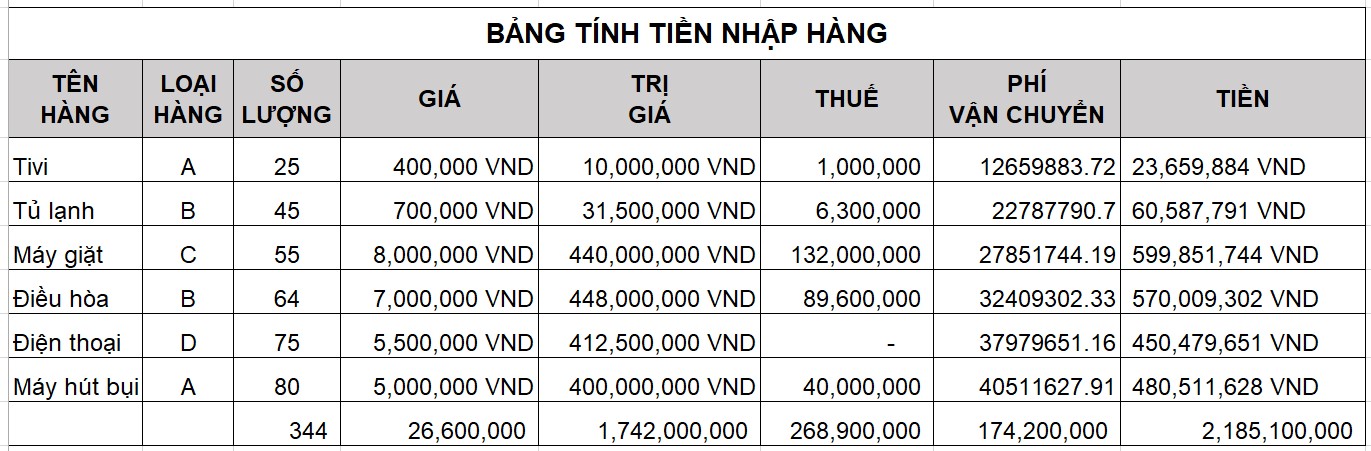
Bài tập 5: Tính tiền nhập hàng
[URL='https://drive.google.com/file/d/1s9W-2CgZJef50WMEaDdAkJ04gAAgG3pu/view?usp=sharing']Video lời giải
“YÊU CẦU CỦA BÀI TẬP:
- Nhập dữ liệu và định dạng cho bảng tính
- Định dạng cột GIÁ có dấu phân cách hàng ngàn và đơn vị VND.
- Tính Trị giá như sau: Trị giá = Số lượng * Giá
- Tính Thuế như sau:
Thuế = 10% * Trị giá nếu Loại hàng là A
Thuế = 20% * Trị giá nếu Loại hàng là B
Thuế = 30% * Trị giá nếu Loại hàng là C
Thuế = 0 với các loại hàng khác - Tính Tổng Số lượng và Tổng Trị giá
- Tính Phí vận chuyển như sau:
Phí vận chuyển = (Tổng trị giá / Tổng số lượng) * Số lượng * 10% - Tiền = Trị giá + Thuế + Phí vận chuyển
- Sắp xếp bảng tính tăng dần theo cột Phí vận chuyển
- Định dạng bảng tính và lưu bài với tên BaiTapExcel005.xlsx”
Bài tập 6: Bảng tính tiền điện
- [URL='https://drive.google.com/file/d/1lL5De0RWSQF3HdTQKBuZAwuZdsc3sK2B/view?usp=sharing']Video lời giải
Bài tập 7: hàm Vlookup, hàm IF lồng nhau
- [URL='https://drive.google.com/file/d/1wBxLVvTwl-74STdMiIhh0kuG7fqgVZDw/view?usp=sharing']Video lời giải
Bài tập 8: Thực hành hàm Vlookup có lời giải [ Bảng chi phí vận chuyển ]
- [URL='https://drive.google.com/file/d/1y02jwP6siIhvglCNrlmAUsIOlyhdUFr8/view?usp=sharing']Video lời giải
Bài tập 9a: Thực hành về hàm Vlookup và Hlookup
- [URL='https://drive.google.com/file/d/1UK8bgfJn21c_qZ9Ap-kq2Pf8hoLHMlMK/view?usp=sharing']Video lời giải
Bài tập 9B: Cách tách ký tự trong Excel, cách lấy ký tự ở giữa, trái, phải trong Excel
- [URL='https://drive.google.com/file/d/1lXNyTmybIZtOBZDCMX8pn5kmcAx4k2_1/view?usp=sharing']Video lời giải
Bài 10: Thực hành hàm Vlookup, Left, Right… [ File báo cáo bán hàng ]
- [URL='https://drive.google.com/file/d/1fOhUsU5PfW5bTEREajNz_Ee81ZzULHeN/view?usp=sharing']Video lời giải
Bài tập 11: Bảng kết quả tuyển sinh
- [URL='https://drive.google.com/file/d/19shpy_5VFeXPpUsgTL1HQH8L4lcQ6NsC/view?usp=sharing']Video lời giải
Bài tập 12: Bảng xuất nhập hàng
- [URL='https://drive.google.com/file/d/1Jmn3q7ZkG2cNp70iTL1PsZVjildImwOU/view?usp=sharing']Video lời giải

Học Nhân sự Tổng hợp – Trở thành chiến binh nhân sự vững nghiệp vụ
Con người là một trong những yếu tố quan trọng của công ty, là tài sản quý giá của doanh nghiệp. Chính vì thế,...
Xem khóa họcBạn nên đọc

Công thức mảng trong Excel

Trích lọc dữ liệu trùng lặp trong nhiều cột nhiều sheets

Cách thay thế công thức bằng kết quả hoặc giá trị trong Excel
HƯỚNG DẪN VBA CƠ BẢN CHO NGƯỜI MỚI BẮT ĐẦU

Macro gộp dữ liệu nhiều sheets Excel vào 1 sheet

I. Bài Tập Excel Cơ Bản: Dành cho người mới bắt đầu
Bài tập Excel cơ bản tập trung vào các hàm và thao tác căn bản nhất, giúp người mới bắt đầu làm quen với công cụ Excel. Các bài tập này sẽ giúp bạn thành thạo các thao tác nhập liệu, sử dụng hàm, và các kỹ thuật quản lý dữ liệu đơn giản. Đặc biệt, bạn sẽ nắm được các thao tác cơ bản để tính toán, tổng hợp dữ liệu và phân tích các thông tin cơ bản.
Dưới đây là một số bài tập cơ bản mà bạn có thể bắt đầu:
1. Bài tập Excel – Các hàm toán học
[IMG alt="Bài tập Excel – Các hàm toán học"]https://resize.sudospaces.com/leanhhr-com/2024/11/bai-tap-excel-cac-ham-toan-hoc.jpg.webp
Bài tập Excel – Các hàm toán học
Với dạng bài tập này chúng ta sẽ làm quen với các hàm toán học để thực hiện các phép tính:
Ở ô C3 đặt công thức: =MOD(A3;B3)
Ở ô D3 đặt công thức: =INT(A3/B3)
Ở ô E3 đặt công thức: =SQRT(A3+B3)
Ở ô F3 đặt công thức: =ROUND(A3/B3;2)
Ở ô G3 đặt công thức: =POWER(A3;4)
Ở ô H3 đặt công thức: =PRODUCT(A3;B3)
Bảng kết quả:
[IMG alt="Bài tập Excel – Các hàm toán học"]https://resize.sudospaces.com/leanhhr-com/2024/11/bai-tap-excel-cac-ham-toan-hoc-1.jpg.webp
2. Bài tập Excel – Các hàm thống kê
[IMG alt="Bài tập Excel – Các hàm thống kê"]https://resize.sudospaces.com/leanhhr-com/2024/11/bai-tap-excel-cac-ham-thong-ke.jpg.webpBài tập Excel – Các hàm thống kê
Với dạng bài tập này chúng ta sẽ sử dụng các hàm thống kê trong Excel:
[IMG alt="Bài tập Excel – Các hàm thống kê"]https://resize.sudospaces.com/leanhhr-com/2024/11/bai-tap-excel-cac-ham-thong-ke-1.jpg.webp
3. Bài tập Excel – Các hàm ngày tháng, thời gian
3.1. Bài tập về các hàm ngày tháng năm trong Excel
[IMG alt="Bài tập Excel – Các hàm ngày tháng"]https://resize.sudospaces.com/leanhhr-com/2024/11/bai-tap-excel-cac-ham-ngay-thang.jpg.webp
Hướng Dẫn:
⭕ Hàm DAY (SerialNumber): Hàm này giúp trích xuất ngày trong tháng từ một giá trị ngày tháng (SerialNumber). Khi bạn nhập một giá trị ngày tháng vào ô Excel, Excel sẽ lưu giá trị này dưới dạng số thứ tự (Serial Number).
Cú pháp: =DAY(SerialNumber)
⭕ Hàm MONTH (SerialNumber): Hàm này trích xuất tháng từ một giá trị ngày tháng (SerialNumber).
Cú pháp: =MONTH(SerialNumber)
⭕ Hàm YEAR (SerialNumber): Hàm này dùng để lấy năm từ một giá trị ngày tháng (SerialNumber).
Cú pháp: =YEAR(SerialNumber)
⭕ Hàm WEEKDAY (SerialNumber): Hàm WEEKDAY giúp xác định ngày trong tuần của một giá trị ngày tháng (SerialNumber), với kết quả là một số từ 1 đến 7 (mặc định).
Cú pháp: =WEEKDAY(SerialNumber, )
⭕ Hàm DATE (y; m; d): Hàm DATE giúp bạn tạo một ngày cụ thể dựa trên ba thành phần là năm (y), tháng (m) và ngày (d). Kết quả là một giá trị ngày hoàn chỉnh trong Excel.
Cú pháp: =DATE(year, month, day)
Theo dõi hướng dẫn đặt hàm theo bảng dưới đây
[IMG alt="Bài tập Excel – Các hàm ngày tháng"]https://resize.sudospaces.com/leanhhr-com/2024/11/bai-tap-excel-cac-ham-ngay-thang-1.jpg.webp
Sau khi kéo các hàm cho các dòng bên dưới ta được kết quả như sau:[IMG alt="Bài tập Excel – Các hàm ngày tháng"]https://resize.sudospaces.com/leanhhr-com/2024/11/bai-tap-excel-cac-ham-ngay-thang-2.jpg.webp
3.2. Bài tập về các hàm thời gian trong Excel
[IMG alt="Bài tập Excel – Các hàm thời gian"]https://resize.sudospaces.com/leanhhr-com/2024/11/bai-tap-excel-cac-ham-thoi-gian.jpg.webp
Hướng Dẫn:
⭕ Hàm SECOND (SerialNumber): Dùng để trích xuất phần giây từ một giá trị thời gian (SerialNumber). Khi bạn nhập một giá trị thời gian vào ô Excel, Excel lưu giá trị này dưới dạng số thứ tự (Serial Number), bao gồm cả giờ, phút và giây.
Cú pháp: =SECOND(SerialNumber)
⭕ Hàm MINUTE (SerialNumber): Được sử dụng để lấy phần phút từ một giá trị thời gian (SerialNumber).
Cú pháp: =MINUTE(SerialNumber)
⭕ Hàm HOUR (SerialNumber): Hàm HOUR cho phép bạn trích xuất phần giờ từ một giá trị thời gian (SerialNumber).
Cú pháp: =HOUR(SerialNumber)
⭕ Hàm TIME (h, m, s): Hàm TIME giúp bạn tạo ra một giá trị thời gian cụ thể dựa trên các thành phần giờ, phút và giây riêng biệt.
Cú pháp: =TIME(hour, minute, second)
Cụ thể cách đặt hàm của bài tập excel về các hàm thời gian như sau:
[IMG alt="Bài tập Excel – Các hàm thời gian"]https://resize.sudospaces.com/leanhhr-com/2024/11/bai-tap-excel-cac-ham-thoi-gian-1.jpg.webp
Sau khi kéo các hàm cho các dòng bên dưới ta được kết quả như sau:
[IMG alt="Bài tập Excel – Các hàm thời gian"]https://resize.sudospaces.com/leanhhr-com/2024/11/bai-tap-excel-cac-ham-thoi-gian-2.jpg.webp
4. Bài tập các hàm xử lý chuỗi trong Excel
[IMG alt="Bài tập Excel các hàm xử lý chuỗi"]https://resize.sudospaces.com/leanhhr-com/2024/11/bai-tap-excel-cac-ham-xu-ly-chuoi.jpg.webp
Yêu cầu:
[*]Tính cột Thành tiền theo công thức: Thành tiền = Đơn giá × Số lượng – Giảm giá
Hướng dẫn chi tiết:
⭕ Cột Mã loại: Để lấy ký tự cuối cùng của Mã HĐ, chúng ta sử dụng hàm RIGHT.
Cú pháp của hàm RIGHT là =RIGHT(text, số_ký_tự), trong đó:
Trong ví dụ này, chúng ta muốn lấy ký tự cuối cùng của Mã HĐ ở ô B3, vì vậy đặt công thức ở ô C3 như sau: =RIGHT(B3; 1)
⭕ Cột STT HĐ: Để lấy 3 ký tự ở giữa của Mã HĐ, chúng ta sử dụng hàm MID.
Cú pháp của hàm MID là =MID(text, vị_trí_bắt_đầu, số_ký_tự), trong đó:
Trong ví dụ này, chúng ta muốn lấy 3 ký tự ở giữa của Mã HĐ trong ô B3, bắt đầu từ ký tự thứ 2. Đặt công thức ở ô D3 như sau: =MID(B3; 2; 3)
⭕ Cột Giảm giá: Để tính giá trị Giảm giá dựa trên điều kiện của Mã Loại, chúng ta sử dụng hàm IF.
Cú pháp của hàm IF là =IF(điều_kiện, giá_trị_nếu_đúng, giá_trị_nếu_sai), trong đó:
Trong trường hợp này:
Công thức tại ô G3 sẽ là: =IF(C3="1"; 30/100; 50/100) * E3 * F3
⭕ Cột Thành tiền: Để tính Thành tiền, chúng ta chỉ cần lấy tổng tiền của Đơn giá nhân với Số lượng rồi trừ đi Giảm giá.
Công thức tại ô H3 sẽ là:=E3 * F3 – G3
Kết quả nhận được:
[IMG alt="Các hàm xử lý chuỗi"]https://resize.sudospaces.com/leanhhr-com/2024/11/bai-tap-excel-cac-ham-xu-ly-chuoi-1.jpg.webp
5. Bài tập Excel về các hàm dò tìm
[IMG alt="Bài tập Excel các hàm dò tìm"]https://resize.sudospaces.com/leanhhr-com/2024/11/bai-tap-excel-cac-ham-do-tim.jpg.webp
Yêu cầu:
Hướng dẫn:
⭕ Cột Xếp loại
Cú pháp hàm VLOOKUP: =VLOOKUP(giá_trị_cần_tìm; vùng_dò_tìm; cột_kết_quả; kiểu_dò_tìm)
Cách làm:
Trong ô C3 (hoặc cột Xếp loại), nhập công thức: =VLOOKUP(C3; $C$14:$D$17; 2; 1)
Giải thích công thức:
C3: Điểm trung bình của học sinh hiện tại trong ô C3.
⭕ Cột Hạng
Cú pháp hàm RANK: =RANK(số_liệu; vùng_dữ_liệu; thứ_tự)
Cách làm:
Trong ô D3 (hoặc cột Hạng), nhập công thức: =RANK(C3; $B$3:$B$9; 0)
Giải thích công thức:
Kết quả nhận được như sau:
[IMG alt="Bài tập Excel các hàm dò tìm"]https://resize.sudospaces.com/leanhhr-com/2024/11/bai-tap-excel-cac-ham-do-tim-1.jpg.webp
Lưu ý:
II. Bài Tập Excel Nâng Cao: Dành cho người muốn phát triển kỹ năng
Bài tập Excel nâng cao được thiết kế dành cho những người đã nắm vững các hàm cơ bản và muốn nâng cao kỹ năng sử dụng Excel của mình. Các bài tập này sẽ giúp bạn thực hành và làm quen với những hàm phức tạp hơn, cũng như cách kết hợp các hàm trong các tình huống thực tế, qua đó nâng cao hiệu quả công việc và khả năng phân tích dữ liệu.
Dưới đây là các hàm và kỹ thuật nâng cao mà bài tập sẽ hướng dẫn sử dụng:
[IMG alt="Bài tập Excel nâng cao"]https://resize.sudospaces.com/leanhhr-com/2024/11/bai-tap-excel-nang-cao.jpg.webp
Yêu cầu:
Hướng dẫn chi tiết:
Cột Đơn giá, dùng hàm Vlookup, tại ô D3 đặt công thức: =VLOOKUP(C3;$C$14:$D$19;2;0)
Cột Cước phí, dùng hàm IF, tại ô E3 đặt công thức: =IF(B3<=VLOOKUP(VALUE(LEFT(A3;2));$H$14:$I$16;2;0);D3;110%*D3)
Cột Thời gian thực hiện, Ngày đến – Ngày đi, tại ô H3 đặt công thức: =G3-F3
Cột Thưởng, dùng hàm IF, tại ô I3 đặt công thức: =IF(H3<VLOOKUP(C3;$C$14:$E$19;3;0);5%;0)
⭕ Cột Đơn giá:
Công thức: Tại ô D3, nhập công thức sau: =VLOOKUP(C3;$C$14:$D$19;2;0)
Giải thích công thức:
⭕ Cột Cước phí:
Công thức: Tại ô E3, nhập công thức sau: =IF(B3<=VLOOKUP(VALUE(LEFT(A3;2));$H$14:$I$16;2;0);D3;110%*D3)
Giải thích công thức:
B3: Trọng tải thực tế của xe.
⭕ Cột Thời gian thực hiện:
Mục đích: Tính thời gian thực tế của chuyến đi bằng cách lấy Ngày đến trừ Ngày đi.
Giải pháp: Sử dụng phép tính trừ giữa Ngày đến và Ngày đi.
Công thức: Tại ô H3, nhập công thức sau: =G3 – F3
Giải thích công thức:
G3: Ngày đến.
F3: Ngày đi.
Công thức này sẽ tính số ngày thực tế mà chuyến đi đã diễn ra.
⭕ Cột Thưởng:
Công thức: Tại ô I3, nhập công thức sau: =IF(H3<VLOOKUP(C3;$C$14:$E$19;3;0);5%;0)
Giải thích công thức:
H3: Thời gian thực tế của chuyến đi.
VLOOKUP(C3; $C$14:$E$19; 3; 0): Tìm thời gian quy định từ bảng dựa trên tuyến đường trong ô C3.
5%: Nếu thời gian thực tế (H3) ít hơn thời gian quy định, xe sẽ được thưởng 5%.
0: Nếu không đạt điều kiện, xe sẽ không được thưởng.
Tham khảo kết quả nhận được:
[IMG alt="Bài tập Excel nâng cao"]https://resize.sudospaces.com/leanhhr-com/2024/11/bai-tap-excel-nang-cao-1.jpg.webp
III. Bài Tập Excel Ứng Dụng Văn Phòng – Dành cho người đi làm
Các bài tập Excel văn phòng cung cấp các tình huống thực tế thường gặp tại nơi làm việc, giúp bạn nắm vững các kỹ năng xử lý số liệu và đưa ra những báo cáo chính xác và kịp thời. Thực hành các bài tập này sẽ giúp bạn tự tin hơn khi làm việc với dữ liệu lớn và phức tạp.
Các bài tập ứng dụng thực tế
Bài tập 1:
[IMG alt="Bài tập Excel văn phòng"]https://resize.sudospaces.com/leanhhr-com/2024/11/bai-tap-excel-van-phong.jpg.webp
Yêu cầu:
Theo dõi hướng dẫn đặt công thức trong hình ảnh dưới đây
[IMG alt="Bài tập Excel văn phòng"]https://resize.sudospaces.com/leanhhr-com/2024/11/bai-tap-excel-van-phong-1-1.jpg.webp
Bài tập 2:
[IMG alt="Bài tập Excel về bảng lương"]https://resize.sudospaces.com/leanhhr-com/2024/11/bai-tap-excel-ve-bang-luong.jpg.webp
Yêu cầu:
Dựa vào mã nhân viên để tìm hệ số năng suất
1. Bậc lương trượt giá = Bậc lương * 102,27 * 1,4
2. Lương tháng = Lương làm việc + Lương chế độ
Trong đó:
3. Thuế thu nhập được tính như sau:
4. Tính tổng thu nhập và tổng thực lãnh
Hướng dẫn chi tiết:
⭕ Cột Bậc lương trượt giá
⭕ Cột Hệ số năng suất
Giải thích:
⭕ Cột Lương tháng
Giải thích:
⭕ Cột Thuế thu nhập:
Giải thích:
⭕ Cột Thực lãnh:
IV. Bài Tập Excel Theo Chủ Đề Hàm (IF, VLOOKUP, v.v.)
Để nắm vững từng hàm trong Excel, chúng ta sẽ tập trung vào các bài tập thực hành chuyên biệt theo từng hàm, giúp bạn hiểu sâu và thành thạo cách sử dụng của mỗi hàm. Dưới đây là các hàm phổ biến và các bài tập đi kèm:
⭕ Hàm IF: Hàm IF giúp bạn tạo các điều kiện logic và trả về giá trị tùy thuộc vào việc điều kiện đúng hay sai.
⭕ Hàm VLOOKUP: Hàm VLOOKUP giúp tìm kiếm giá trị trong một bảng theo cột, rất hữu ích khi tra cứu thông tin.
⭕ Hàm HLOOKUP: Hàm HLOOKUP tìm kiếm dữ liệu theo hàng, thay vì theo cột như VLOOKUP.
⭕ Hàm SUMIF: Hàm SUMIF giúp tính tổng các giá trị theo một điều kiện nhất định, hỗ trợ cho việc tính toán nhanh chóng và hiệu quả.